Kibana First Login#
last update 2024/07/10
Kibana初期設定#
トークンを生成する#
/usr/share/elasticsearch/bin/elasticsearch-create-enrollment-token -s kibana
バリデーションコードを生成する#
/usr/share/kibana/bin/kibana-verification-code
ログイン#
ブラウザでKibanaにアクセスする

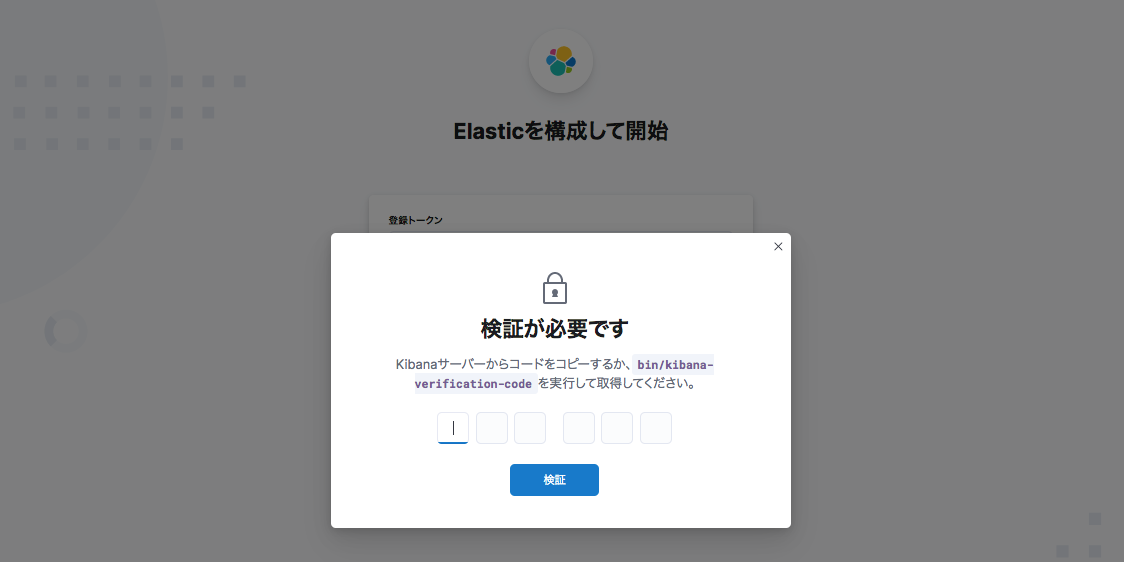
コマンド生成したトークンを貼り付けて Elasticを構成 をクリック
バリデーションコードを貼り付けて 検証 をクリック
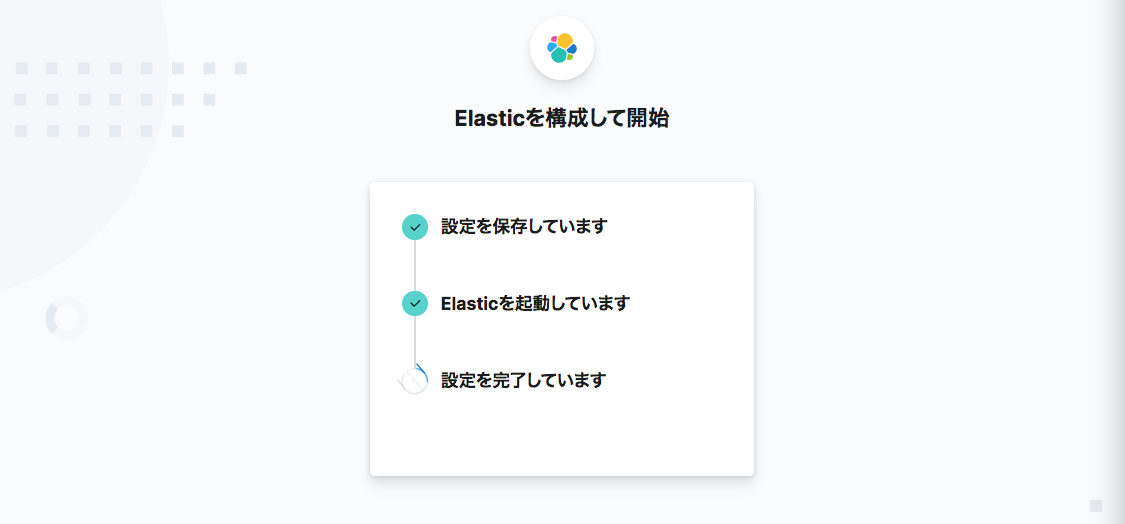
構成確認の進捗が表示される
スーパーユーザでログインする (スーパーユーザについては、 Elasticsearch install を参照 )
ユーザ名 |
パスワード |
|---|---|
elastic |
Elasticsearchインストールの際に自動生成されたパスワード |

Fleetサーバーセットアップ#
Fleet Server install#
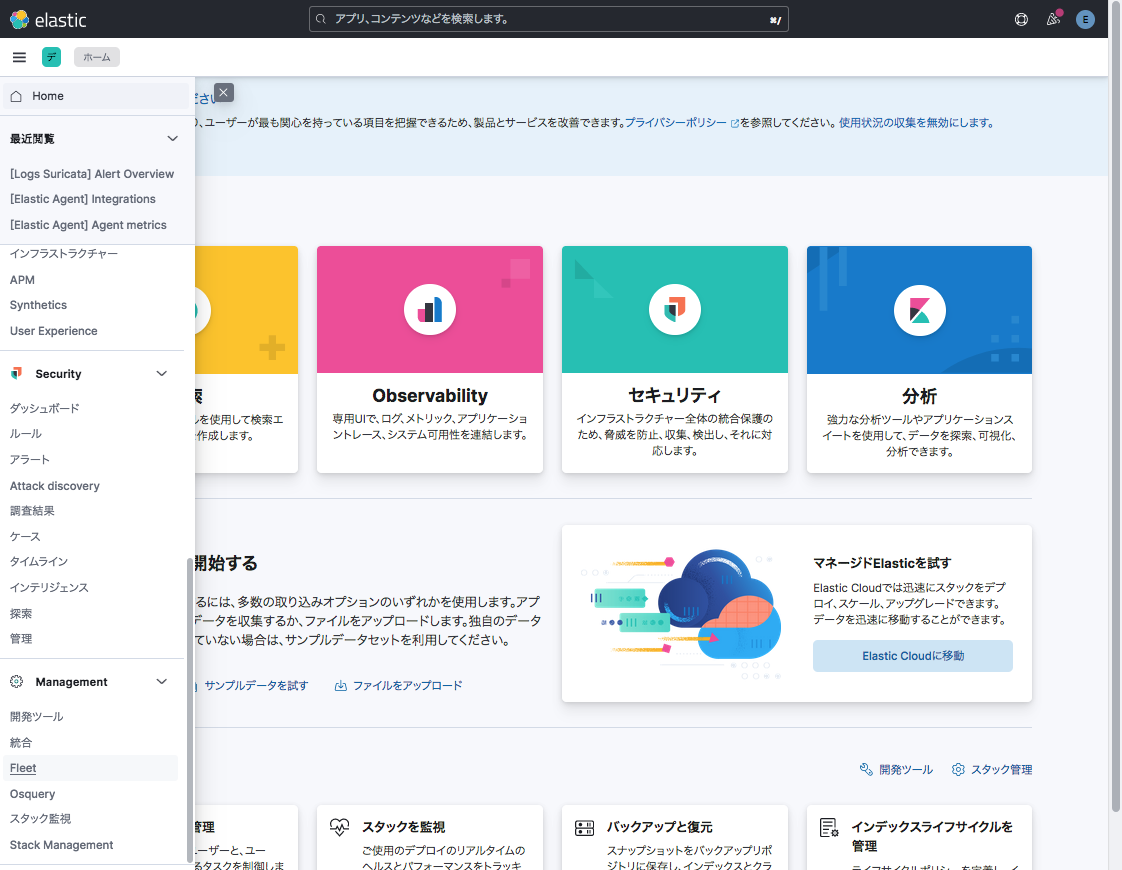
ハンバーガーメニューから**Management > Fleet** をクリック
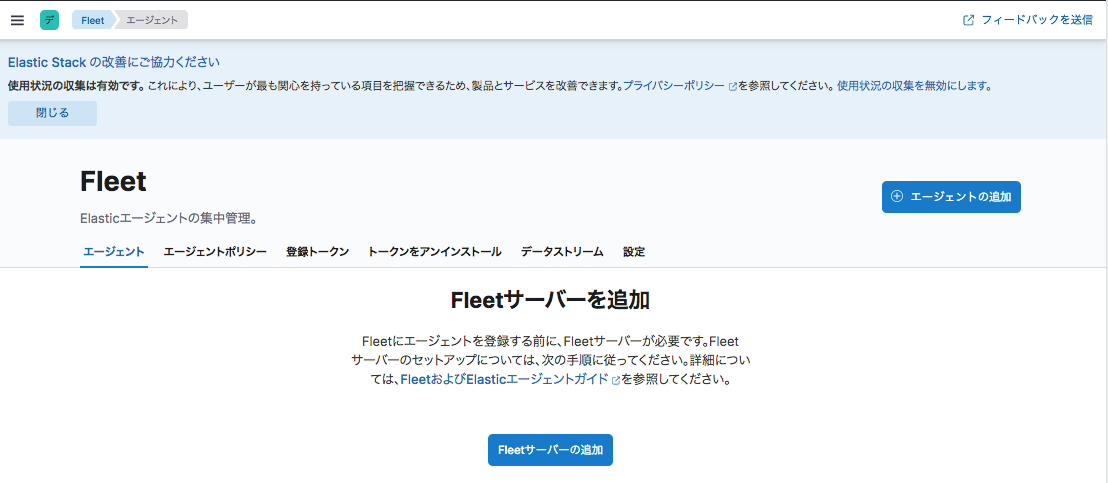
Fleetサーバーの追加 をクリック
下記の項目を入力の上、 Fleetサーバーポリシーの生成 をクリック
項目 |
値 |
|---|---|
名前 |
<任意> |
URL |
<外部ホストにAgentを入れる場合は外部からアクセスできるIPアドレス、内部完結する場合はhttps://localhost:8220> |
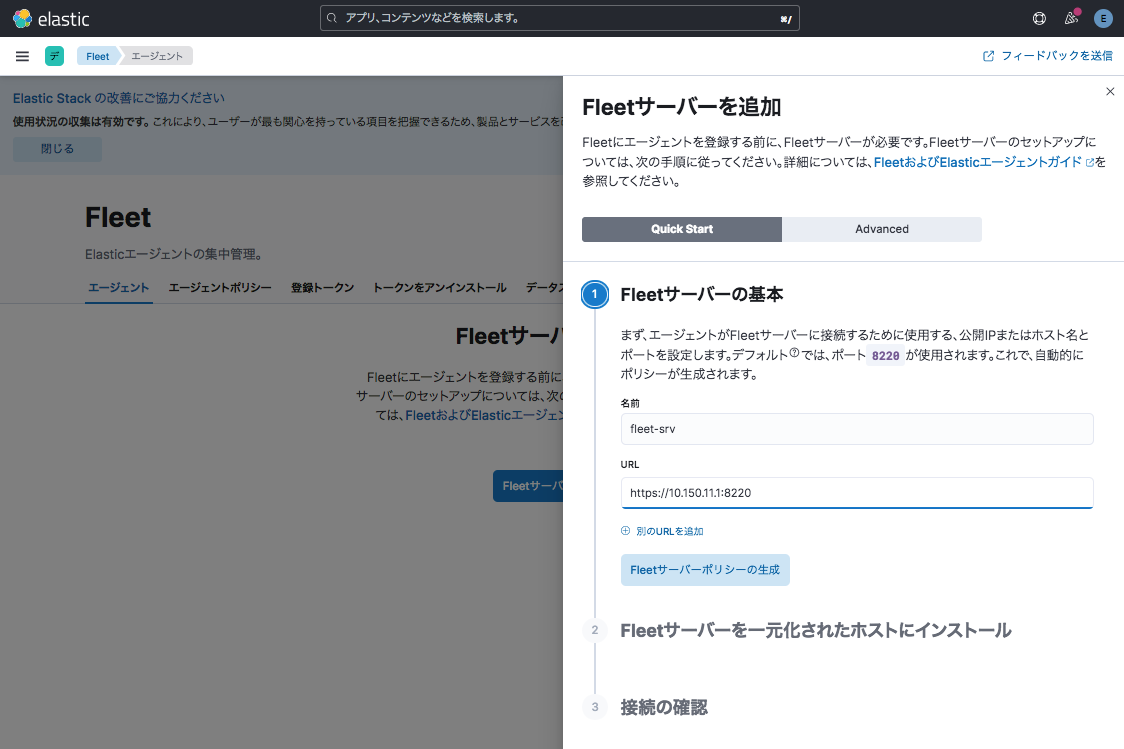
Fleetサーバー作成の進捗が表示される
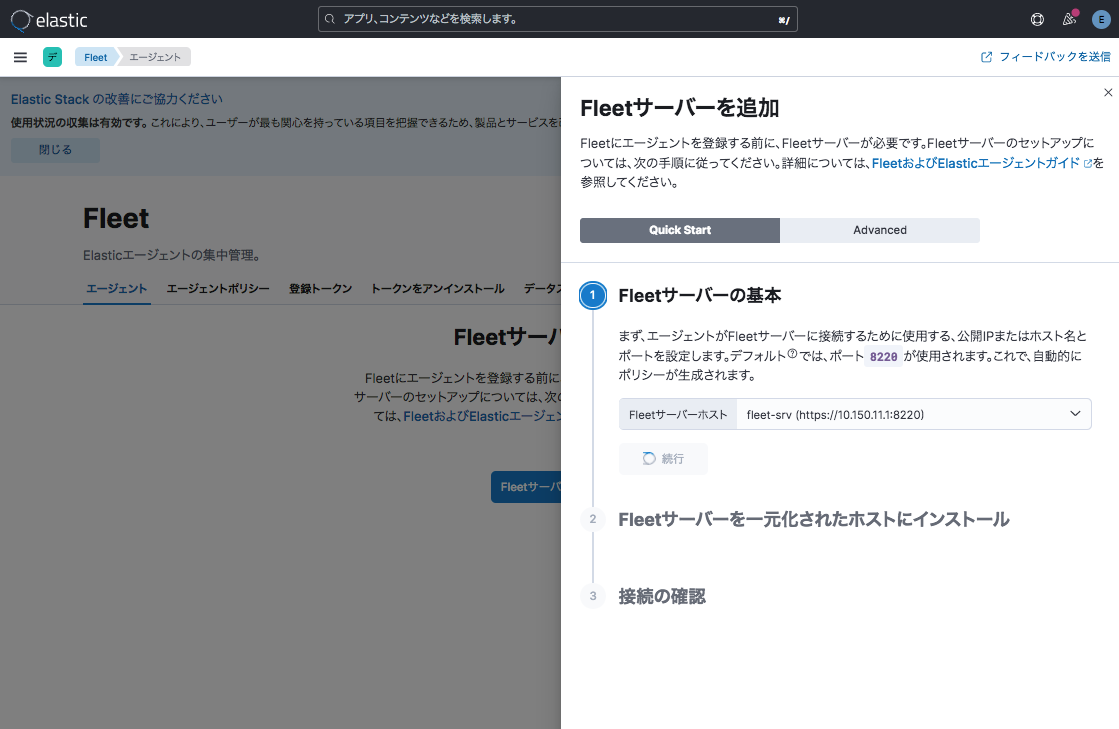
ElasticAgent install#
生成されたコマンドを監視対象のホストで実行しElasticAgentをインストールする
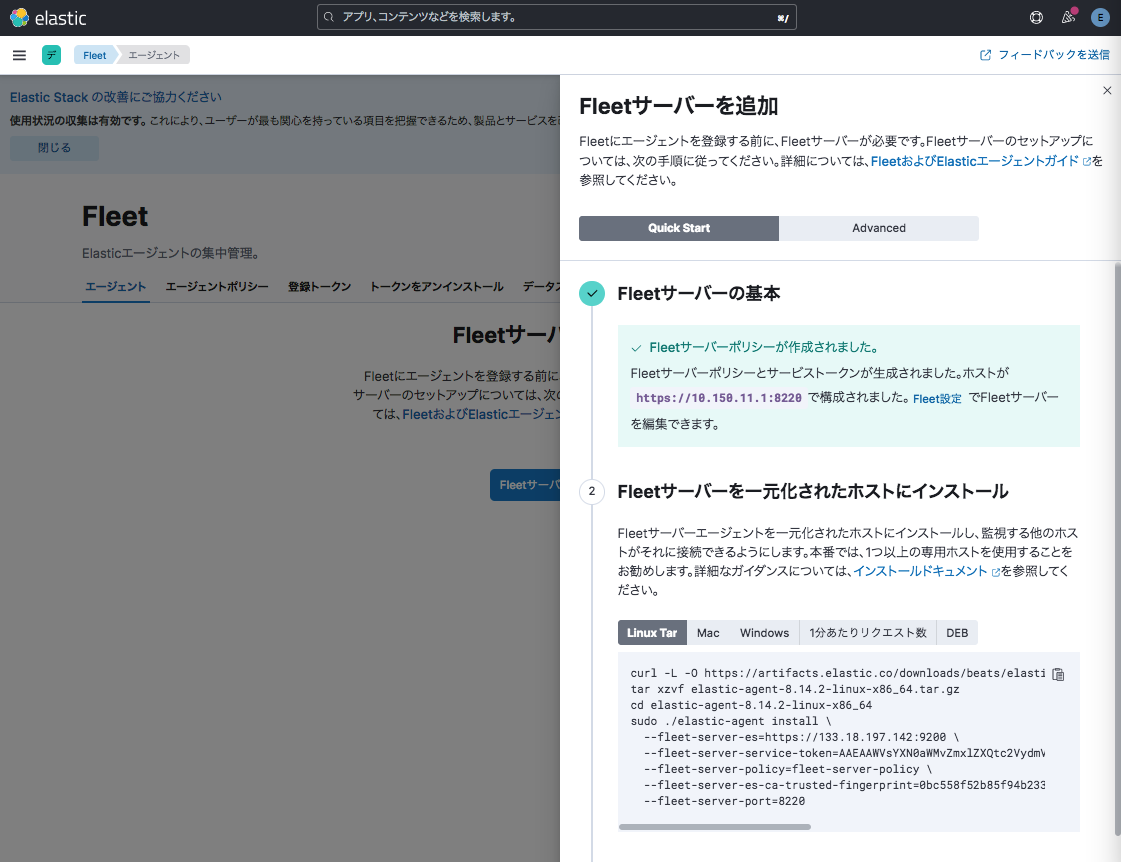
ちなみに
下記コマンドは対象ホストで実行する
#キャプチャに表示されたコマンドの例
curl -L -O https://artifacts.elastic.co/downloads/beats/elastic-agent/elastic-agent-8.14.2-linux-x86_64.tar.gz
tar xzvf elastic-agent-8.14.2-linux-x86_64.tar.gz
cd elastic-agent-8.14.2-linux-x86_64
echo Y|./elastic-agent install --fleet-server-es=https://133.18.197.142:9200 --fleet-server-service-token=AAEAAWVsYXN0aWMvZmxlZXQtc2VydmVyL3Rva2VuLTE3MjA1Nzg0MzcyMTc6ZW94b0VSamRRdkdlRUllS293cVN5dw --fleet-server-policy=fleet-server-policy --fleet-server-es-ca-trusted-fingerprint=0bc558f52b85f94b233c2d5b05521eeb74ed128c037d4f745123fd45ce832d3e --fleet-server-port=8220
ElasticAgentが起動していることを確認
ps aux|grep elastic-agent
FleetサーバーにAgentを登録#
Elasticエージェントの登録を続行 をクリック
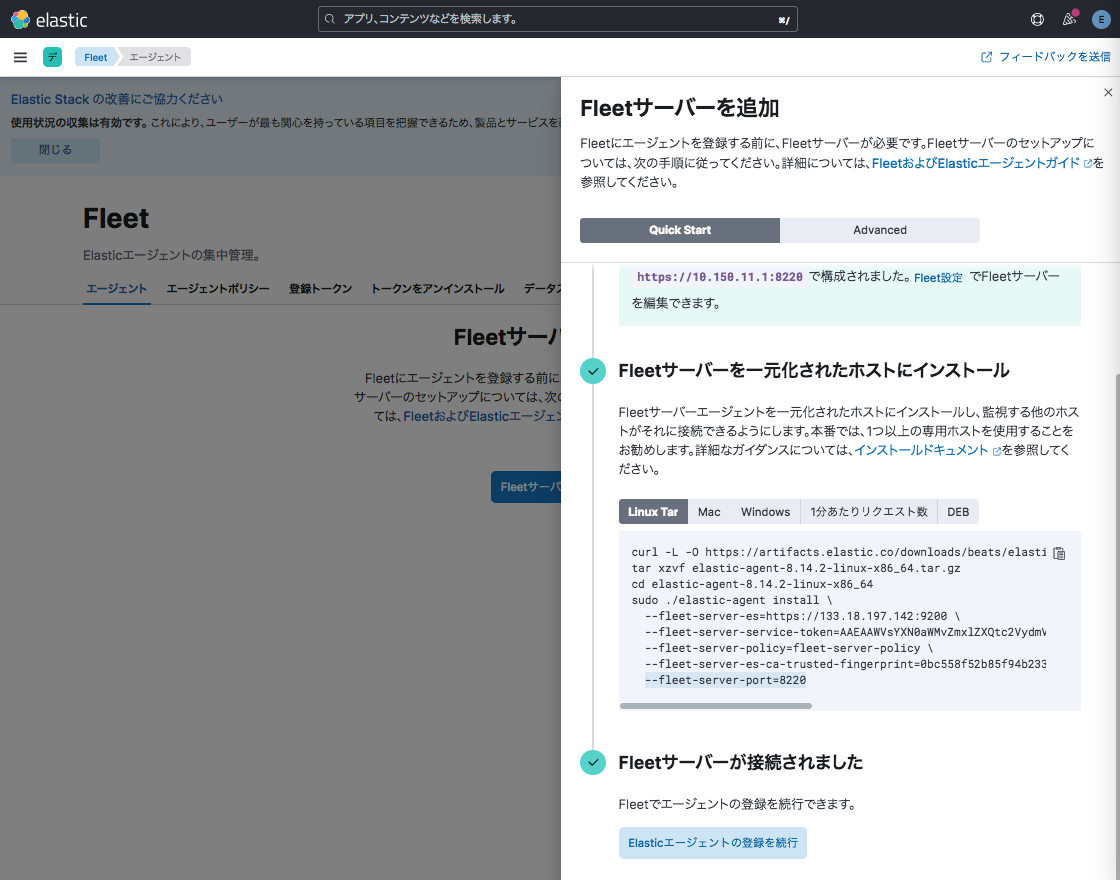
Close をクリック